Zona segura de TikTok: verificador y plantilla para carruseles
Las pestañas, la descripción y los botones de TikTok quedan encima de cada slide. Arrastra tu slide para ver qué tapan, según la zona segura de la plantilla oficial de TikTok.
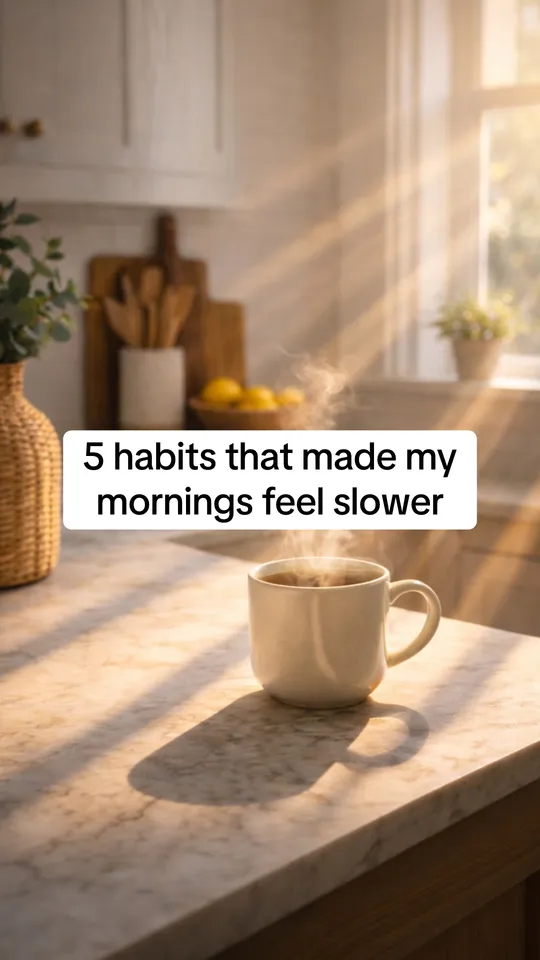
Revisa tu slide
Arrastra una slide para ver qué cubren las pestañas, la descripción y los botones de TikTok. Las zonas sombreadas quedan fuera de la zona segura.
Suelta una slide aquí
Tu imagen se queda en tu dispositivo. No se sube nada.
Descargar la plantilla PNG (1080 × 1920)
La zona segura de TikTok en píxeles
TikTok publica su zona segura como plantilla para anuncios en el feed. En una slide de 1080 × 1920, deja el texto y las caras fuera de estas zonas:
- Los 240 px de arriba, donde TikTok muestra sus pestañas.
- Los 660 px de abajo, donde van el nombre de usuario, la descripción y el sonido.
- 120 px en los bordes izquierdo y derecho.
- Una columna de 180 px de ancho a la derecha, que baja desde los 840 px hasta la descripción. Ahí van los botones de me gusta, comentar, guardar y compartir.
Lo que queda libre
La zona segura mide 840 × 1020 px y está en la parte central superior de la slide. A la altura de los botones mide 660 px de ancho. Pon ahí el hook y todo lo que la gente deba leer.
TikTok dibuja su plantilla en 720 × 1280. Los números de arriba son las mismas zonas en 1080 × 1920. TikTok también dice que la zona segura depende del largo de la descripción: una descripción larga tapa más de la parte de abajo.
Cómo usar el verificador
- Arrastra una slide al teléfono o elige una imagen. La imagen se queda en tu dispositivo.
- Activa y desactiva la zona segura para comparar.
- Mueve o reduce cualquier texto que quede en una zona sombreada.
- Descarga la plantilla PNG para ponerla sobre tus diseños en Canva, Figma o CapCut.
Cómo hacerlo en ReelsFarm
- Selecciona “Crea un carrusel”. Slideshows se abre con Classic ya elegido en Look.
- Elige una foto para cada slide. Luego escribe de qué trata el carrusel.
- Genera el carrusel. ReelsFarm escribe cada slide con los estilos de texto de TikTok.
- Arrastra cualquier texto de una slide para moverlo. Si tienes dudas, revisa la slide aquí.
- Exporta las slides o prográmalas en TikTok y tus otras cuentas.
Preguntas
- ¿Qué es la zona segura de TikTok?
- Es la parte de la pantalla que no tapan las pestañas, la descripción ni los botones de TikTok. En una slide de 1080 × 1920 empieza a 120 px de cada lado, a 240 px de arriba y a 660 px de abajo, menos una columna de 180 px a la derecha para los botones.
- ¿Qué tamaño debe tener un carrusel de TikTok?
- El tamaño 1080 × 1920 px (9:16) llena la pantalla. 3:4 (1080 × 1440) también es común. Fue el tamaño más usado en nuestra biblioteca de carruseles públicos: lo usó el 48 % de ellos.
- ¿Esta zona segura es para anuncios o para publicaciones normales?
- TikTok publica esta plantilla para anuncios en el feed. Las publicaciones normales muestran los mismos botones, la misma descripción y las mismas pestañas, así que también es una buena guía para ellas.
- ¿La plantilla es gratis?
- Sí. Descarga el PNG y úsalo en cualquier herramienta de diseño. La dibujamos con los números de la plantilla oficial de TikTok.
- ¿Se sube mi imagen?
- No. El verificador funciona en tu navegador y la imagen nunca sale de tu dispositivo.
Más plantillas
- Fuentes de TikTokTodas las fuentes del editor de texto de TikTok, en el orden de la app, con una fuente gratis parecida a cada una. Escribe tu texto y míralo en las 24.
- Plantilla de carrusel para TikTokPlantilla de carrusel de fotos para TikTok con sus fuentes y recuadros. Mira los tamaños, slides y estilos de texto de los mejores carruseles y haz el tuyo.
- Plantilla de mensajes de textoPlantilla de chat estilo iMessage para carruseles de TikTok. Suma un mensaje por slide, con reacciones, confirmación de lectura y modo oscuro o claro.
Comienza tu prueba de 5 días
Elige un plan según los créditos mensuales y los límites de cuentas.